
Responder
Responde mensajes con IA, con la conversación como contexto
Pulsa tu atajo en un chat o en un correo y ToneMate redacta una respuesta a partir de lo que hay en pantalla. Dile qué quieres decir, revisa el borrador e insértalo.
macOS 14 o posterior · Gratis durante la beta · Sin suscripción
En resumen
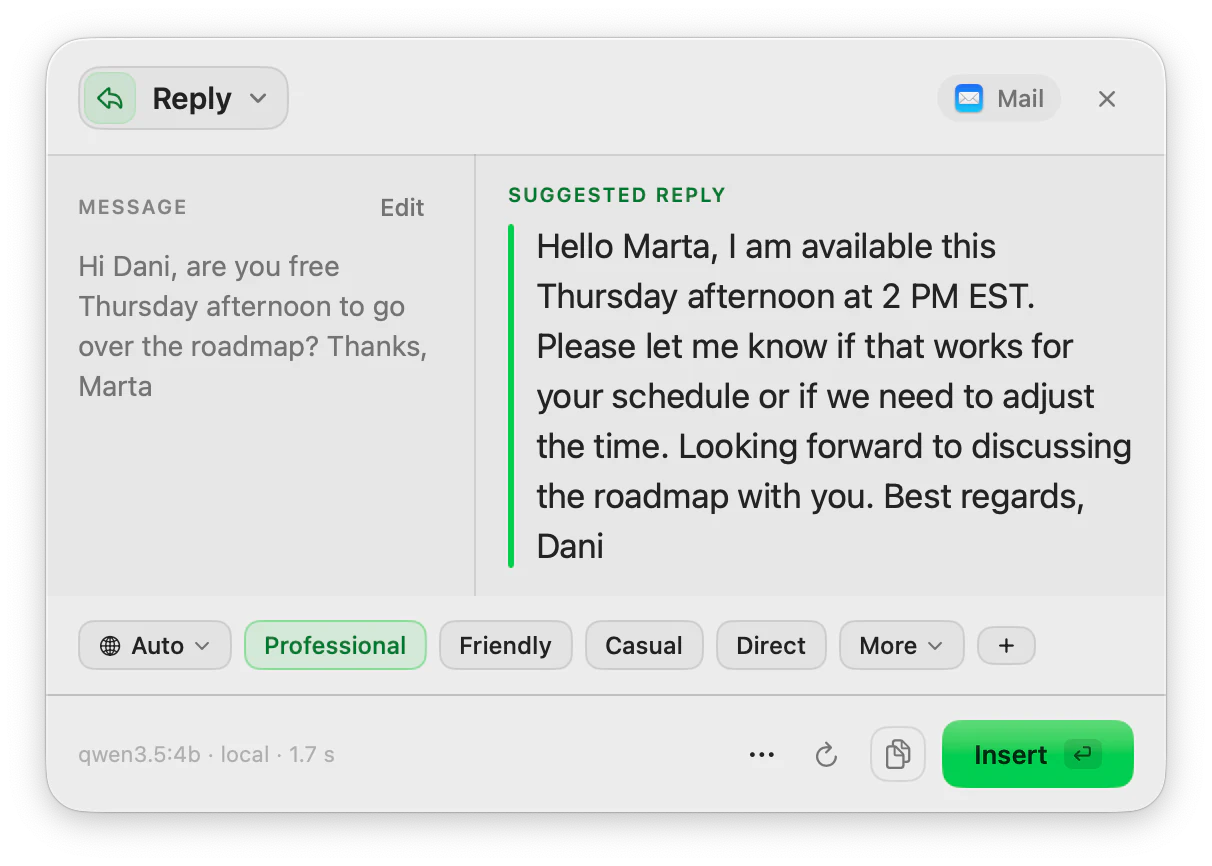
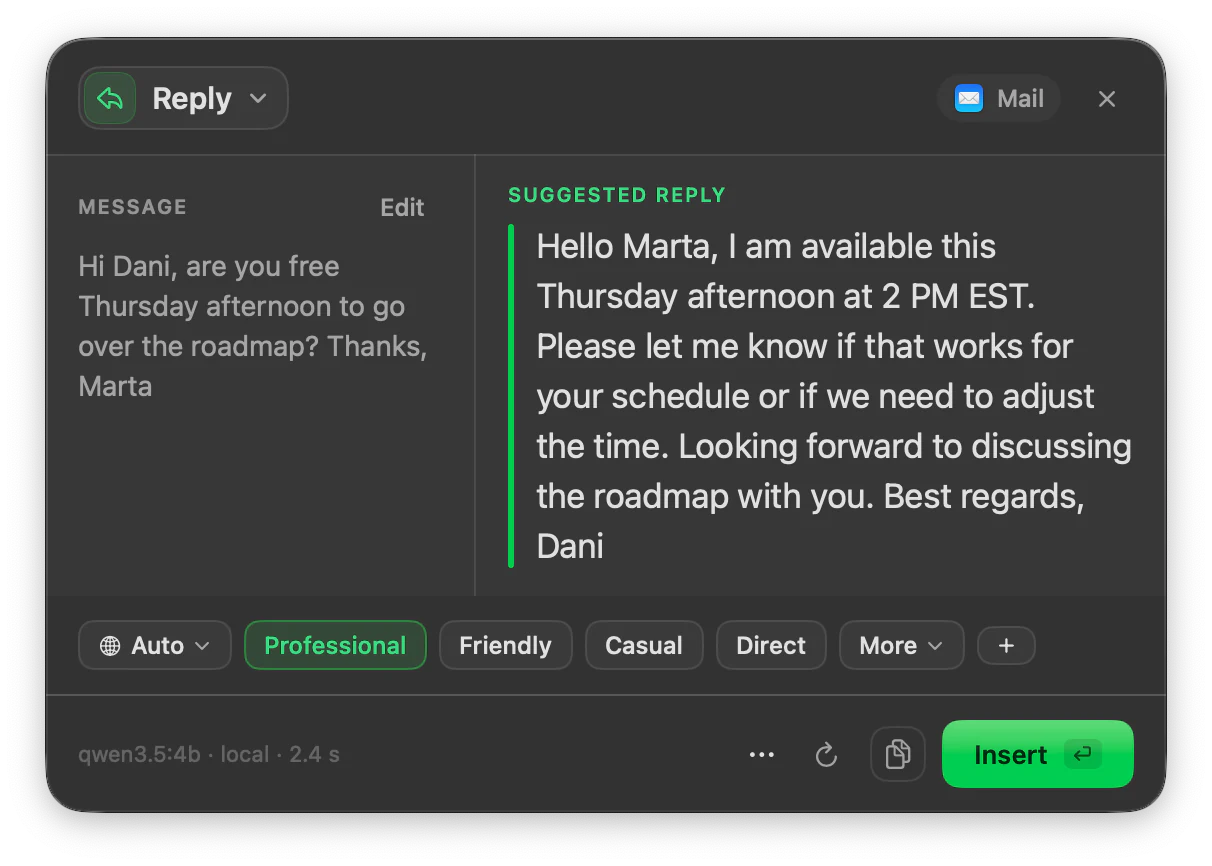
Responder es la acción de ToneMate que lee la conversación visible en tu pantalla mediante la Accesibilidad de macOS, propone un tono acorde al tipo de app en la que estás y escribe una respuesta para que la revises. Un campo opcional, «¿Qué quieres decir?», guía el contenido. Lo que se envía al modelo es exactamente lo que ves, y puedes editarlo, en el panel.
Datos rápidos
- Lee la conversación visible con Accesibilidad (hasta 3.000 caracteres), o usa tu selección si la hay.
- Propone un tono según el tipo de app (más informal en chat, más profesional en correo y apps de trabajo) y siempre puedes cambiarlo.
- Un campo opcional «¿Qué quieres decir?» admite hasta 300 caracteres.
- Escribe una respuesta por ejecución, en el idioma del último mensaje salvo que elijas otro.
Cómo funciona
- 1
Abre la conversación
Quédate en el chat o el correo donde quieres contestar. ToneMate no te pide copiar nada.
- 2
Pulsa tu atajo
Asigna un atajo a Responder o ábrelo desde la barra de menús. El panel muestra el texto que ha leído de la conversación.
- 3
Di qué quieres decir
Si quieres, escribe la idea, por ejemplo «el jueves puedo, el viernes no». Sin eso, Responder redacta una respuesta breve y educada que no promete nada concreto.
- 4
Revisa e inserta
Edita el borrador, cambia el tono si no encaja e insértalo tú mismo en el cuadro de respuesta.
Ves lo mismo que ve el modelo
El texto de la conversación aparece en el panel y eso es lo que llega al modelo, nada más. Puedes editarlo o quitar líneas antes de ejecutar Responder. Si usas un modelo cloud, ese texto va al proveedor cuya key añadiste; con un modelo local se queda en tu Mac.
Escrito como respuesta, no como instrucciones
La conversación se trata como contenido al que contestar, no como instrucciones que seguir, y el prompt le dice al modelo que no invente datos. Si no indicas qué quieres decir, escribe una respuesta breve y cortés que no te compromete a nada.
Conviene saber
Lo que no hace y lo que necesitas antes.
- Responder devuelve una respuesta por ejecución, no varias opciones.
- El tono sugerido para cada tipo de app es una tabla fija por ahora; puedes editar el tono en el panel, pero no la tabla.
- Lee lo que la app expone por Accesibilidad. Lo hemos verificado en una app de pruebas y en un chat web en Chrome, y aún no en apps concretas de correo o mensajería, así que no listamos ninguna.
- Todavía no hay respuesta por voz.
Dónde ayuda
Un cliente te hace una pregunta
Dale la idea que quieres transmitir y recibe un borrador cortés que contesta al hilo.
Un compañero propone una hora
Di «el jueves me va bien» y recibe una respuesta con el tono propio de un chat de trabajo.
Un correo que sigues aplazando
Deja que el borrador te saque de la página en blanco y luego hazlo tuyo.
Un mensaje en otro idioma
Responde en el idioma del último mensaje salvo que elijas uno distinto.
Preguntas frecuentes
¿Cómo sabe ToneMate a qué responder?
Lee el texto visible de la conversación mediante la Accesibilidad de macOS, en la misma columna que el cuadro de respuesta, hasta 3.000 caracteres. Si seleccionas texto antes, usa tu selección. En el panel puedes ver y editar lo que ha leído.
¿ToneMate puede enviar la respuesta por mí?
No. Responder redacta el texto y tú lo insertas y lo envías. Nunca envía un mensaje por su cuenta.
¿En qué apps funciona Responder?
Funciona donde la conversación se pueda leer por Accesibilidad y puedas pegar texto. Lo hemos verificado en una app de pruebas y en un chat web en Chrome, y estamos comprobando apps concretas una a una, así que todavía no publicamos una lista.
¿Mi texto se envía a algún servidor?
ToneMate nunca envía tu texto a sus propios servidores. Con un modelo local, tu texto se procesa en tu Mac; con un modelo cloud, va directo al proveedor cuya API key hayas añadido. La app solo contacta con ToneMate para comprobar tu licencia.
¿Puedo comprar o descargar ToneMate hoy?
Descargarla sí, comprarla todavía no. ToneMate está en beta gratuita: descarga la app y pide una clave de licencia gratuita, que no tiene fecha de fin fija. El plan para la versión completa es una compra única que incluye 2 licencias; cuando salga la primera versión estable empieza una prueba gratuita de 30 días.
Sigue explorando
- ReescribirCambia el tono y la redacción del texto seleccionado y compáralo con el original antes de insertarlo.Saber más
- TraducirTraduce el texto seleccionado a uno de 10 idiomas con un atajo, con el modelo que elijas.Saber más
- Asistente inlineSugerencias opcionales mientras escribes: subrayados y una burbuja con el arreglo, solo en las apps que permitas.Saber más
- Reescritor de tono con IACómo cambiar el tono de un texto en un Mac, y cómo ToneMate te deja escribir el tono que quieres.Saber más
Prueba Responder en la beta gratuita
ToneMate está en beta gratuita. Descárgala y pide una clave de licencia gratuita: te la enviamos por email.
Última actualización: