
Corregir
Corrige con IA y mira cada cambio
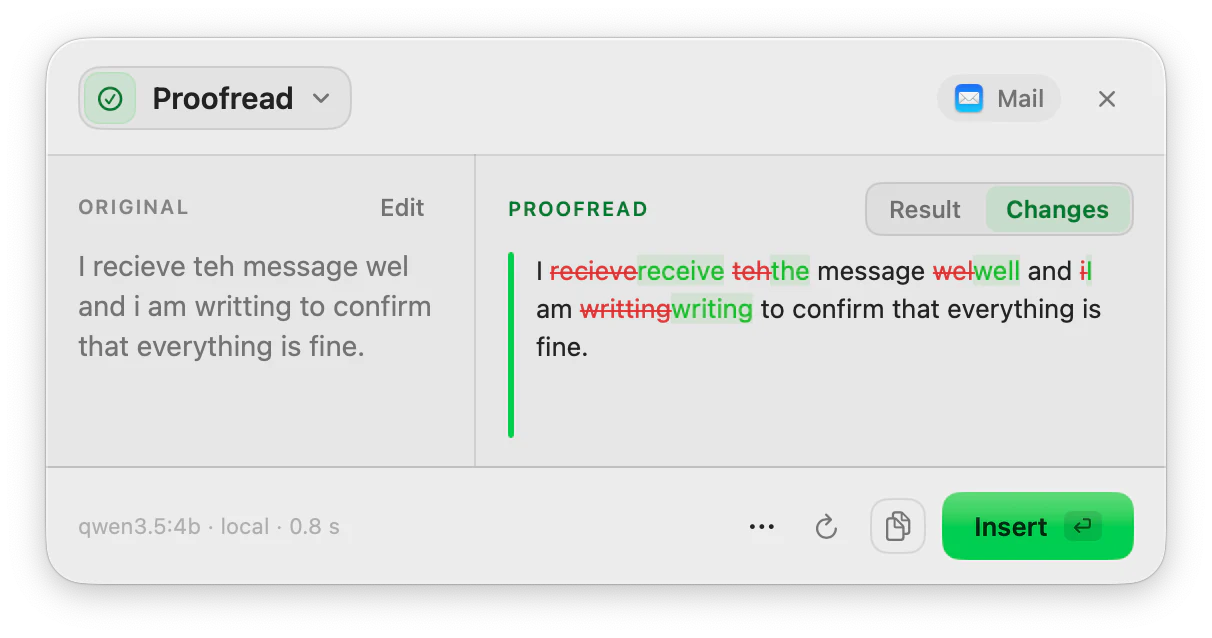
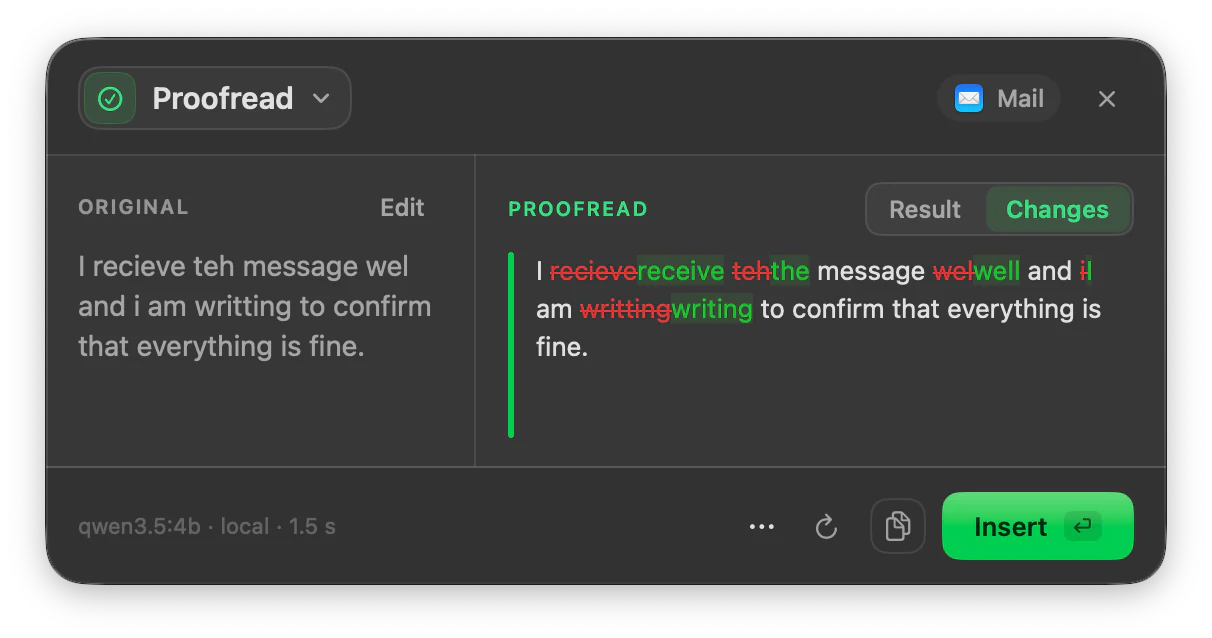
Selecciona el texto, pulsa tu atajo y lee la versión corregida con los cambios marcados. Acéptala con un clic, o cópiala y sigue escribiendo.
macOS 14 o posterior · Gratis durante la beta · Sin suscripción
En resumen
Corregir es la acción de ToneMate que corrige gramática, ortografía, puntuación y estilo del texto que seleccionas en tu Mac, respetando tu redacción y tu idioma. Se abre en una vista de Cambios que marca lo añadido y lo eliminado, para que compruebes cada arreglo antes de insertar el resultado.
Datos rápidos
- Corrige gramática, ortografía, puntuación y estilo, y mantiene el idioma de tu texto.
- Se abre en la vista de Cambios, que marca adiciones y eliminaciones palabra por palabra.
- Funciona con un modelo local en tu Mac o con tu propia API key cloud.
- También disponible mientras escribes, como subrayado opcional, con el asistente inline.
Cómo funciona
- 1
Selecciona el texto
Resalta lo que quieres revisar: una frase, un correo, unos párrafos.
- 2
Pulsa tu atajo
Usa el atajo que asignaste a Corregir, o ábrelo desde la barra de menús.
- 3
Lee los cambios
El panel muestra el texto corregido con cada cambio marcado. Pasa a Resultado para leerlo limpio.
- 4
Inserta o copia
Insertar reemplaza tu selección; Copiar deja el texto corregido en el portapapeles.
Corrige; no traduce
Un modelo pequeño puede responder en otro idioma distinto al de tu texto. ToneMate le indica al modelo en qué idioma está tu texto, comprueba la respuesta y reintenta una vez con un prompt más estricto si volvió en el idioma equivocado. Lo construimos después de medir el problema en nuestras propias pruebas: antes del arreglo, corregir un texto en inglés lo devolvía traducido al español con 5 de los 7 modelos locales que probamos.
Textos largos
Los textos largos se trocean para que un modelo local pueda con ellos y el resultado se recompone. Tardan más: en nuestras pruebas en un Mac, corregir unos 8.500 caracteres llevó entre 70 y 110 segundos con un modelo local pequeño.
Conviene saber
Lo que no hace y lo que necesitas antes.
- Corregir arregla gramática, ortografía, puntuación y estilo. No comprueba datos ni reestructura un documento largo.
- La calidad depende del modelo. Los modelos locales pequeños se equivocan más que los grandes; «Probar en este Mac» ejecuta 12 pruebas reales sobre un modelo local antes.
- Los tiempos que citamos salen de un Mac, un conjunto pequeño de textos y una sola pasada por caso. Tu velocidad dependerá de tu Mac y de tu modelo.
- Funciona donde puedas seleccionar, copiar y pegar texto.
Dónde ayuda
Un correo antes de enviarlo
Pilla la errata que dejas de ver después de leer cinco veces el mismo borrador.
Escribir en tu segundo idioma
Recibe una versión corregida en el mismo idioma, con los cambios marcados para aprender de ellos.
Un informe o una publicación
Revisa un texto largo de una vez y repasa los cambios.
Mensajes
Arregla un mensaje rápido antes de enviarlo.
Preguntas frecuentes
¿Corregir cambia mi redacción o solo arregla errores?
Se le pide que arregle gramática, ortografía, puntuación y estilo y que respete tu redacción y tu mensaje. La vista de Cambios marca todo lo que difiere para que descartes lo que no quieras.
¿Puede traducir mi texto por error?
Está hecho para evitarlo. ToneMate fija el idioma en el prompt, comprueba la respuesta y reintenta una vez si cambió de idioma. Si el modelo aun así falla, lo ves en el resultado y puedes volver a ejecutarlo.
¿En qué se diferencian Corregir y Analizar?
Corregir devuelve el texto corregido. Analizar enumera hasta 6 sugerencias que aceptas o saltas una a una, con una explicación para cada una, más dos puntuaciones y un tono detectado.
¿Mi texto se envía a algún servidor?
ToneMate nunca envía tu texto a sus propios servidores. Con un modelo local, tu texto se procesa en tu Mac; con un modelo cloud, va directo al proveedor cuya API key hayas añadido. La app solo contacta con ToneMate para comprobar tu licencia.
¿Funciona sin conexión?
Los modelos locales y el dictado funcionan sin conexión una vez descargados sus modelos. La licencia necesita conexión para activarse y para volver a comprobarse al menos cada 7 días.
¿Puedo comprar o descargar ToneMate hoy?
Descargarla sí, comprarla todavía no. ToneMate está en beta gratuita: descarga la app y pide una clave de licencia gratuita, que no tiene fecha de fin fija. El plan para la versión completa es una compra única que incluye 2 licencias; cuando salga la primera versión estable empieza una prueba gratuita de 30 días.
Sigue explorando
- AnalizarRevisa un texto antes de enviarlo: sugerencias que aceptas o saltas una a una, dos puntuaciones y el tono detectado.Saber más
- Asistente inlineSugerencias opcionales mientras escribes: subrayados y una burbuja con el arreglo, solo en las apps que permitas.Saber más
- ReescribirCambia el tono y la redacción del texto seleccionado y compáralo con el original antes de insertarlo.Saber más
- Alternativa a Grammarly para MacSi usas una herramienta de gramática en tu Mac, así funciona ToneMate y a quién puede encajar.Saber más
Corrige con ToneMate en la beta gratuita
ToneMate está en beta gratuita. Descárgala y pide una clave de licencia gratuita: te la enviamos por email.
Última actualización: